Trouvez les mots. Gardez votre voix.

Générez un script avec l’IA, retravaillez votre accroche et transformez votre texte en voix off automatique.

Analyser mon compte
Trouvez les mots. Gardez votre voix.

Votre script, généré par l’IA.

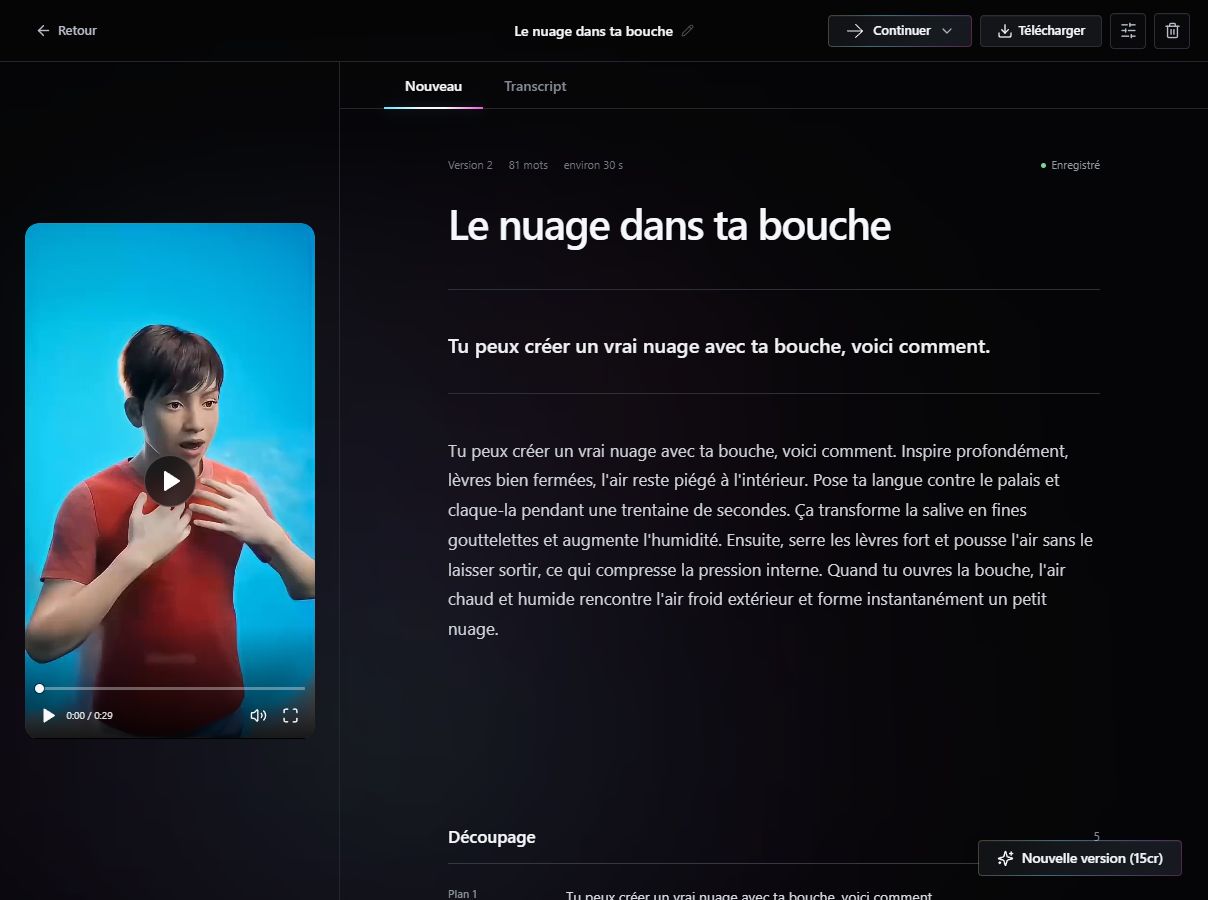
Partez d’une source, choisissez votre direction et générez une nouvelle version. Le texte reste modifiable : ajustez les phrases et gardez les versions utiles.

Capture réelle de Gems : le véritable espace de script

De l’accroche à la voix.

L’accroche

L’accroche

Préparez une entrée qui annonce le sujet et donne envie de regarder la suite.

Le récit

Le récit

L’IA vous aide à reformuler et structurer la narration. Vous gardez la main sur le texte final.
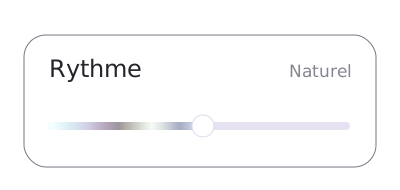
La voix off automatique

La voix off automatique

Transformez votre script en narration audio. Choisissez une voix, une langue et une intention de lecture.

Les questions avant de commencer.

Retrouve les repères utiles pour avancer dans Gems, de ton idée au montage.

L’espace Scripts vous aide à transformer une idée en récit, de l’accroche à la conclusion. Générez une proposition avec l’IA, modifiez les phrases et conservez les versions utiles. Vous pouvez ensuite reprendre votre texte pour créer une voix off. Relisez toujours le script pour vérifier les informations et retrouver votre façon de raconter.
Oui. Vous pouvez avancer étape par étape, en commençant par une idée ou un projet simple. Préparez votre texte, essayez une narration puis assemblez quelques plans avant de travailler les détails. Les guides Gems vous accompagnent dans les outils, et vous restez libre de reprendre chaque étape à votre rythme.
Oui. Vous pouvez importer vos vidéos, images et fichiers audio dans votre espace de création, puis les retrouver dans la bibliothèque du Studio. Assemblez vos plans avec votre narration et vos sous-titres pour construire le montage. Vous pouvez ainsi partir de vos propres rushs et conserver votre identité visuelle tout au long du projet.
Connectez-vous au même compte pour retrouver vos idées sauvegardées, vos scripts et vos projets dans les espaces correspondants. Les versions de scripts enregistrées vous permettent de reprendre un texte utile pour préparer la narration. Dans Studio, ouvrez le projet concerné pour retrouver vos médias et poursuivre votre montage. Pensez à nommer vos projets pour distinguer facilement vos différentes vidéos.
La publication automatique depuis Gems est à venir. Pour le moment, préparez votre montage dans Studio puis exportez votre vidéo. Vous pouvez ensuite déposer ce fichier sur YouTube Shorts, TikTok ou Instagram Reels et compléter les réglages de publication directement sur la plateforme choisie.
Non. Gems vous aide à préparer vos contenus et à comprendre les indicateurs disponibles, mais ne garantit pas un nombre de vues ou d’abonnés. Les résultats dépendent notamment du sujet, de l’accroche, du montage et de la réaction de votre audience. Utilisez les observations comme des pistes à tester sur vos prochaines vidéos ; les projections restent des estimations.
Les crédits servent aux opérations de création qui en consomment, comme les traitements proposés par les outils. Le coût varie selon l’action et le média : consultez le montant affiché dans l’application avant de lancer une opération. Un crédit ne correspond donc pas à une vidéo complète. La page Tarifs présente les abonnements et les recharges pour adapter votre solde à votre rythme de création.
Gems Plus comprend 1 000 crédits par mois et Gems Pro en comprend 3 000. En facturation mensuelle, ils coûtent respectivement 49 € et 109 € par mois. L’annuel offre deux mois, soit 490 € ou 1 090 € facturés à l’année ; les équivalents mensuels affichés sont arrondis à l’euro. Consultez la page Tarifs pour comparer les offres et les recharges de crédits.

Donnez une voix à votre idée.

Retrouvez vos outils et vos projets dans votre espace Gems.

Analyser mon compte